

パソコンの遠隔操作は、離れた場所にある端末をネットワーク経由で手元から操作できる仕組みです。情シスが社員のPCトラブルを現地に行かずに直すことができるようなパソコンを遠隔操作する方法はいくつかあります。
ただしパソコンの遠隔操作は便利な反面、認証やアクセス権限の設定を誤ると情報漏洩につながる場合があります。IPAも遠隔操作ソフトを悪用したサポート詐欺への注意を呼びかけています。
そこで当記事ではパソコンを遠隔操作する方法や注意点まで整理するので、読んでみてください。
この記事を読んでる方必見!おすすめ資料
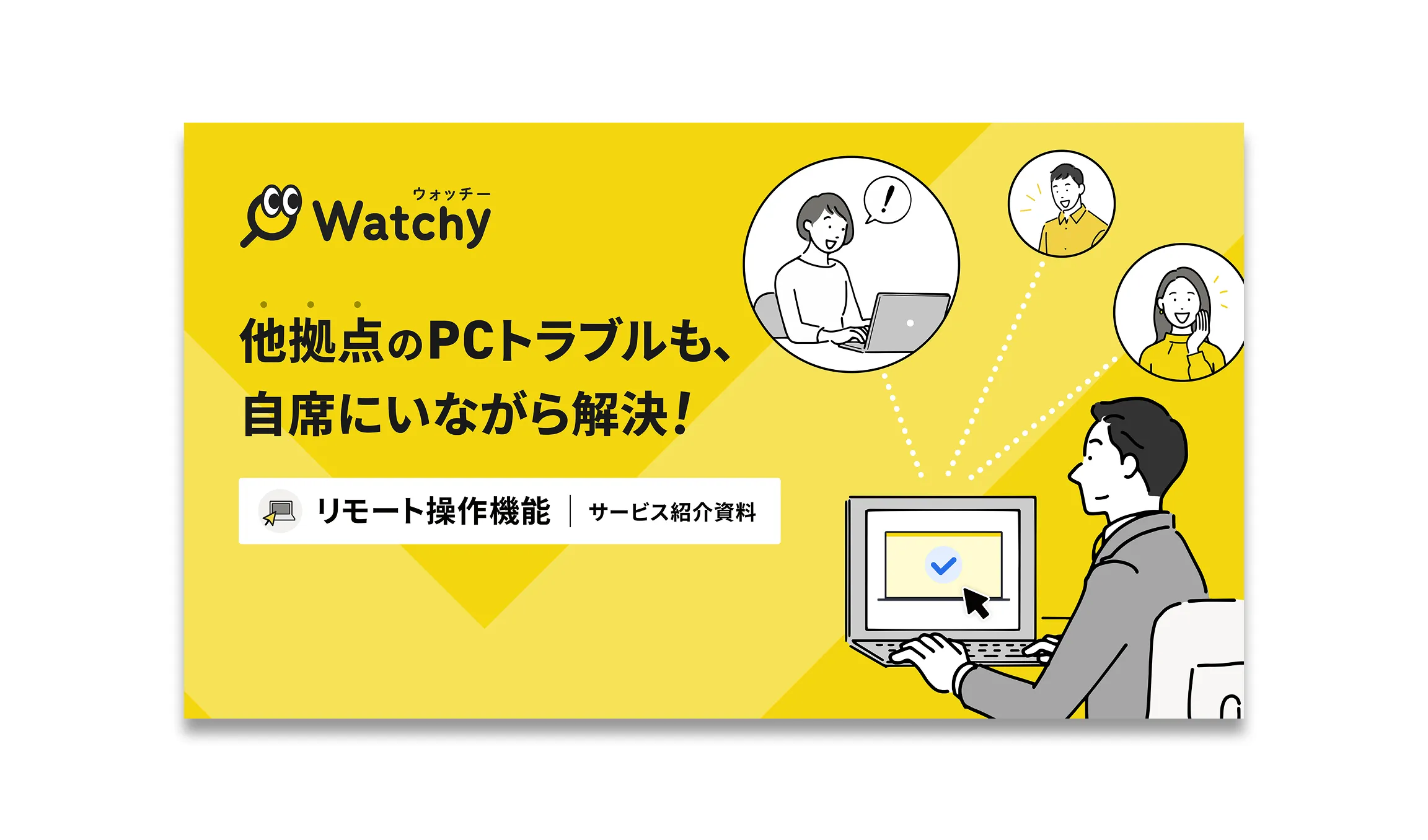
リモート操作機能なら「Watchy」
Watchyのリモート操作機能に関するサービス資料です。
社員のログ管理や特に在宅ワーカーのPCトラブルにも、Watchyがあればすぐに対応できます。
詳しい情報を知りたい方は、ぜひダウンロードしてみてください。
目次
パソコンの遠隔操作とは何か
パソコンの遠隔操作とは、手元の端末から離れた場所にあるPCを、ネットワーク越しに動かす仕組みのことです。 画面がそのまま手元に映り、マウスやキーボードの操作も転送されます。テレワークだけでなく、情シスによるヘルプデスク対応や、複数拠点のPCメンテナンスでも使われています。
| 用途 | 主な利用シーン | 得られる効果 |
|---|---|---|
| 在宅勤務 | 自宅から会社PCを操作 | 社内と同じ業務環境を再現 |
| 外出先対応 | 出張先で資料を確認 | 移動中の待ち時間を削減 |
| IT部門のサポート | 社員PCの設定変更や不具合調査 | 現地訪問なしでトラブル解決 |
遠隔操作の基本的な仕組み
パソコンの遠隔操作は、操作される側 (ホスト) の画面情報を操作する側 (クライアント) へ送り、逆方向に入力信号を返すことで成り立っています。この方式は画面転送型と呼ばれ、データ本体は手元の端末に残りません。
接続には前提条件があります。操作される側のPCが起動していてネットワークにつながっていること、そして双方に専用の機能やソフトが用意されていることです。スリープ状態だと接続できないケースが多いため、電源設定の確認は欠かせません。
接続時にはPINコードやアカウント認証を求められるのが一般的です。ここが遠隔操作の安全性を左右する入口になります。
リモートデスクトップとの違い
リモートデスクトップは、遠隔操作を実現する接続方式のひとつです。より広い概念であるリモートアクセスの中に、VPNやWebアプリ型と並んでリモートデスクトップが位置づけられます。
つまり「遠隔操作=リモートデスクトップ」ではありません。社内システムやファイルサーバーへ安全につなぐことが目的ならリモートアクセス全般を、会社PCの環境をそのまま使いたいならリモートデスクトップを選ぶ、という整理になります。
| 比較項目 | リモートアクセス | リモートデスクトップ |
|---|---|---|
| 意味 | 社外から社内環境へ接続する仕組み全般 | 遠隔地のPC画面を操作する方式 |
| 接続対象 | 社内ネットワーク、サーバー、業務システムなど | 特定のPCのデスクトップ画面 |
| 向く用途 | 社内データへ安全にアクセスしたい | 会社PCの操作環境を再現したい |
パソコンを遠隔操作する方法
パソコンを遠隔操作する方法は、大きく次の3つに分けられます。 コストや対象台数、社内の運用体制によって適した手段は変わります。
- OS標準機能を使う
- 専用のソフトやサービスを使う
- スマートフォンを使う
それぞれ準備の手間とセキュリティの考え方が異なるため、順に見ていきます。
OS標準機能を使う
WindowsやmacOSには遠隔操作の機能が標準搭載されています。追加費用がかからず、社内ネットワーク内であれば比較的短時間で使い始められるのが利点です。
ただし制限もあります。Windowsの場合、操作される側にProエディション以上が必要で、Homeエディションはホストになれません。社外から接続するにはVPNなどの経路確保も必要になります。
管理者権限やネットワーク設定の変更が前提になるため、情シス担当者が一人しかいない企業では運用負荷が高くなりがちです。少数台の遠隔操作なら十分ですが、全社展開には設計が求められます。
専用のソフトやサービスを使う
専用の遠隔操作ソフトは、複雑なネットワーク設定なしで接続できる点が強みです。代表的なものにChromeリモートデスクトップやAnyDeskがあり、OSをまたいだ接続にも対応しています。
法人向けサービスでは、アクセス権限の管理、接続ログの記録、ファイル転送の制限といった機能が用意されています。誰がいつどの端末をパソコンの遠隔操作でつないだかを追える点は、内部統制の観点でも価値が大きいでしょう。
無料ツールは商用利用が認められていない場合があり、暗号化やアクセス制御が不十分なケースもあります。業務で使うなら利用規約とセキュリティ仕様を必ず確認してください。
スマートフォンを使う
スマートフォンやタブレットからパソコンを遠隔操作することもできます。専用アプリを入れておけば、移動中に急ぎのファイルを確認したり、サーバーの稼働状況を見たりといった対応が可能です。
画面が小さいため、長時間の作業や細かい入力には向きません。あくまで緊急時の確認手段と位置づけ、本格的な作業はPCから行うのが現実的です。
紛失や盗難のリスクも忘れてはいけません。端末側に生体認証をかけ、社給スマホであればMDMで管理下に置いておきましょう。
パソコンを遠隔操作するための注意点
パソコンを遠隔操作する前に確認したい注意点は、セキュリティ・運用性・サポート体制の3つです。 どれか一つでも抜けると、導入後にトラブルや形骸化が起こりやすくなります。
- セキュリティ対策について確認する
- スムーズに導入・運用できるか確認する
- サポート体制を確認する
セキュリティ対策について確認する
遠隔操作は社外から社内環境への入口を作る行為です。そのため通信の暗号化、多要素認証、接続元端末の制限といった基本対策は必須と考えてください。
近年はサポート詐欺の手口として遠隔操作ソフトが悪用される事例も増えています。偽の警告画面から電話をかけさせ、遠隔操作ソフトを入れさせて金銭を要求するという流れです。従業員への周知と、許可していないソフトの導入を検知する仕組みの両方が要ります。
どの端末に何のソフトが入っているかを把握できていない状態では、こうした対策は機能しません。IT資産の棚卸しとセットで考えることをおすすめします。
スムーズに導入・運用できるか確認する
いくら高機能でも、設定が難しければ現場で使われません。パソコンの遠隔操作を全社に広げるなら、初期設定の手数、対応OS、既存のネットワーク構成との相性を事前に検証しておきましょう。
通信の安定性も見落としがちなポイントです。画面転送型は回線品質の影響を受けやすく、帯域が細い拠点では操作が遅延する場合があります。導入前に実環境でトライアルを行うと判断を誤りません。
運用ルールも同時に決めておくと定着します。接続を許可する対象者、利用可能な時間帯、ログの確認頻度といった項目を文書化しておくと安心です。
サポート体制を確認する
遠隔操作ツールは業務の基盤になるため、障害時に業務が止まります。問い合わせ窓口の対応時間、障害発生時の復旧スピード、導入支援の有無は比較検討の段階で確認しておきましょう。
情シスが少人数の企業ほど、ベンダー側の支援がそのまま運用の質になります。導入時の設定代行やマニュアル提供まで含めて見積もると、実際のコスト感がつかめます。
日本語サポートの有無も実務では重要です。海外製の遠隔操作ソフトは機能が優れていても、トラブル時のやり取りに時間がかかるケースがあります。


Watchy編集部
従業員が安心して働ける環境を提供するための、IT資産管理、情報漏洩対策、労務管理に関するコンテンツを発信しています。
Watchyは、株式会社スタメンが運営するクラウドサービスです。企業のIT情報統制の課題やバックオフィスの課題を、情報システム担当者が手薄な状況でも、Watchyが解決。設定・運用の手間を最小化しながら、押さえるべきポイントを確実に押さえた企業統制の実現を支援します。
【株式会社スタメンについて】 東京証券取引所グロース市場上場。Watchy、TUNAGなど、人と組織の課題解決を実現するSaaSを展開。情報セキュリティマネジメントシステム(ISMS)及びプライバシーマークを取得。